

Guide avis Google
QR code avis Google. Le créer et le faire scanner.
« Merci, c’était parfait ! » Vous l’entendez souvent. Mais ces mots restent au comptoir, et ceux qui vous cherchent sur Google n’en savent rien. Souvent, ce n’est pas qu’ils ne veulent pas écrire : ils oublient, tout simplement.
Un QR code leur facilite la tâche : un scan, et la page pour laisser un avis s’ouvre. Et bonne nouvelle : c’est gratuit. Voici comment l’obtenir, et surtout comment donner envie à vos clients de le scanner.
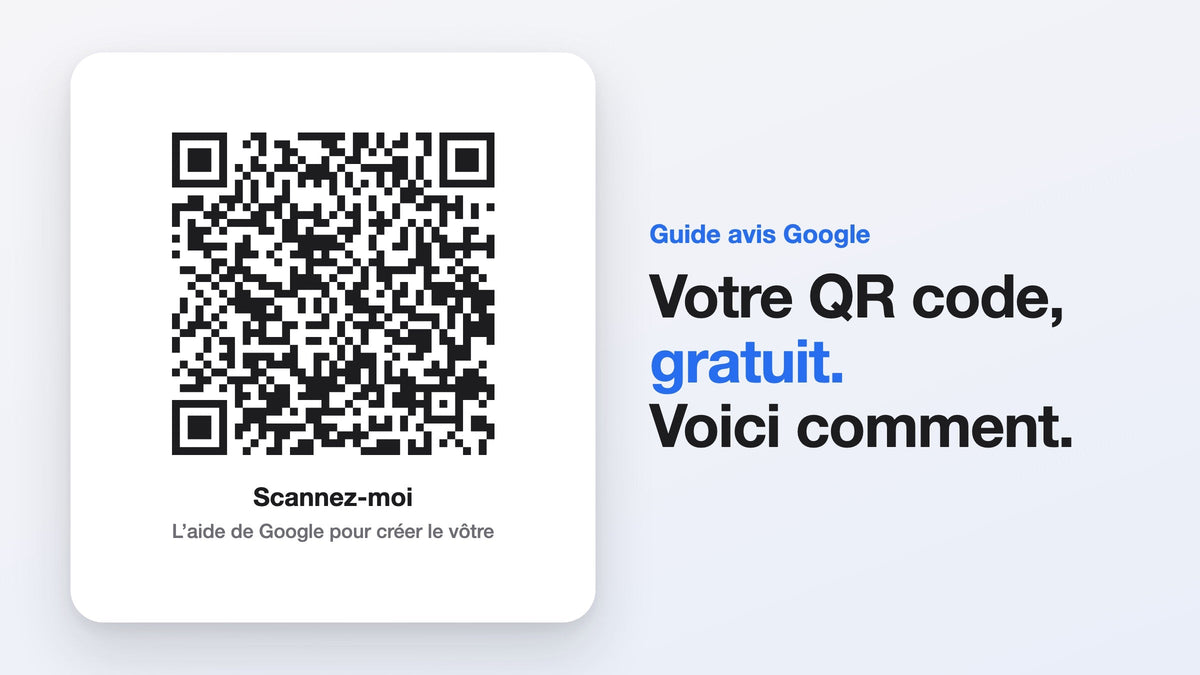
C’est gratuit, chez Google
Pas besoin d’acheter quoi que ce soit. Google vous donne un QR code, et l’adresse web qui va avec : votre client scanne, et il arrive directement sur la page pour laisser son avis sur votre commerce.
Une seule condition : votre fiche Google (la page de votre commerce sur Google) doit être gérée par votre compte Google.
Le créer, étape par étape
Avant de commencer, prenez un ordinateur : pour l’instant, Google ne crée pas le QR code sur un téléphone.
- 1
Connectez-vous au compte Google qui gère votre fiche, puis tapez le nom de votre commerce sur Google. Votre fiche apparaît.
- 2
Cliquez sur « Voir les avis », puis sur « Recevoir plus d’avis ».
- 3
Votre QR code est là. Cliquez dessus avec le bouton droit de la souris, puis choisissez « Enregistrer l’image sous ».
- 4
Juste à côté, le bouton « Copier » copie le lien de votre page d’avis Google. Collez-le dans un e-mail, un SMS ou un message WhatsApp.
Dernier réflexe avant d’imprimer : scannez-le avec votre téléphone. Si la page d’avis de votre commerce s’ouvre, c’est gagné.
Voir l’aide de Google sur ce QR codeEt tant que vous êtes sur votre fiche : envie de savoir ce qui lui manque ? L’audit est gratuit.
Faire l’audit gratuitLes sites qui créent des QR codes : la bonne question
Certains sites proposent des QR codes à vos couleurs, avec votre logo. Pourquoi pas. Avant de choisir, posez trois questions : qui décide où mène le QR code ? Peut-on le changer sans tout réimprimer ? Y a-t-il un abonnement ?
Le QR code de Google, lui, est gratuit. Notre plaque passe ces trois questions : c’est nous qui changeons l’adresse pour vous si besoin, sans nouvelle plaque, et sans abonnement.
Où le placer
Google donne quatre idées : sur vos reçus, dans vos e-mails de remerciement, à la fin d’une conversation avec un client, et imprimé dans votre commerce.
Notre conseil : près de la caisse, sur une affiche ou sur une plaque. C’est là que votre client paie, sourit et vous dit merci. C’est le bon moment.
Le secret : une phrase, au bon moment
Seul dans un coin, un QR code se fait vite oublier. Ce qui fait la différence, c’est vous. Au moment de payer, glissez simplement à chaque client :
La phrase à dire
« Merci beaucoup ! Si vous avez un instant, un petit avis sur Google nous aiderait. Il suffit de scanner ici. »
Pas besoin d’insister : vous proposez, votre client décide.
Des phrases comme celle-ci, adaptées à chaque métier, c’est ce que contient le guide livré avec notre plaque. Plus d’idées : lisez notre guide pour avoir plus d’avis Google, sans forcer personne.
Avoir plus d’avis GoogleUne règle à respecter : proposez-le à tous vos clients, pas seulement à ceux qui ont l’air ravis. C’est ce que demande Google.
Ce que Google interdit
On peut être tenté d’offrir un petit geste contre un avis. Mauvaise idée : pour Google, offrir quelque chose en échange d’un avis (un café, une réduction, un cadeau) est strictement interdit. Les avis obtenus ainsi sont supprimés, et Google peut bloquer un temps les nouveaux avis de votre fiche, ou y afficher un avertissement pour vos futurs clients.
Un avis se demande, il ne s’achète pas.
Voir la règle de GoogleEt une plaque ?
Un QR code imprimé fait très bien le travail. Une plaque, elle, ajoute trois choses : elle tient dans le temps, elle se voit tout de suite au comptoir, et votre client peut aussi simplement approcher son téléphone, sans ouvrir l’appareil photo.
Pour choisir, lisez notre guide : bien choisir sa plaque avis Google.
Bien choisir sa plaqueBeaucoup de plaques arrivent vides. La nôtre arrive déjà reliée à votre fiche, avec le guide de votre métier et l’audit offert. 30 jours pour essayer, satisfait ou remboursé, et le matériel garanti à vie.
Vous faites votre métier. Nous, on s’occupe du reste, pour que vos clients contents le disent enfin sur Google.
59,90 €, une seule fois. Sans abonnement. Livraison offerte.
Voir la plaqueVos questions
Je ne trouve pas « Recevoir plus d’avis ».
Vérifiez deux choses : vous êtes bien sur un ordinateur, et connecté avec le compte qui gère votre fiche.
Où trouver le lien de mes avis Google ?
Au même endroit que le QR code : le bouton « Copier », juste à côté. Votre client arrive directement sur la page pour laisser son avis.
Je n’ai qu’un téléphone.
Il vous faut un ordinateur une seule fois, le temps d’enregistrer l’image du QR code. L’ordinateur d’un proche suffit.
Je ne gère pas encore ma fiche.
Si personne ne la gère encore, vous pouvez demander à Google de la prendre en main (Google appelle ça « revendiquer »). Si quelqu’un d’autre la gère déjà, demandez-lui de vous la confier. Voir l’aide de Google
Je veux une affiche à mon logo.
C’est possible : enregistrez l’image du QR code de Google, puis posez-la sur votre affiche, avec un outil gratuit comme Canva, par exemple. Scannez l’affiche avant de l’imprimer.
Mes clients ont-ils besoin d’une application ?
Non. L’appareil photo de leur téléphone lit le QR code. Pour publier l’avis, il leur faut un compte Google, même sans adresse Gmail.